반응형
오유권 단편 '소문'의 각색본을 전자책으로
다음은 오유권 단편소설 「소문」을 각색한 희곡 대본을 Sigil을 이용해 전자책(ePub)으로 제작하는 전 과정을 단계별로 정리한 것입니다.
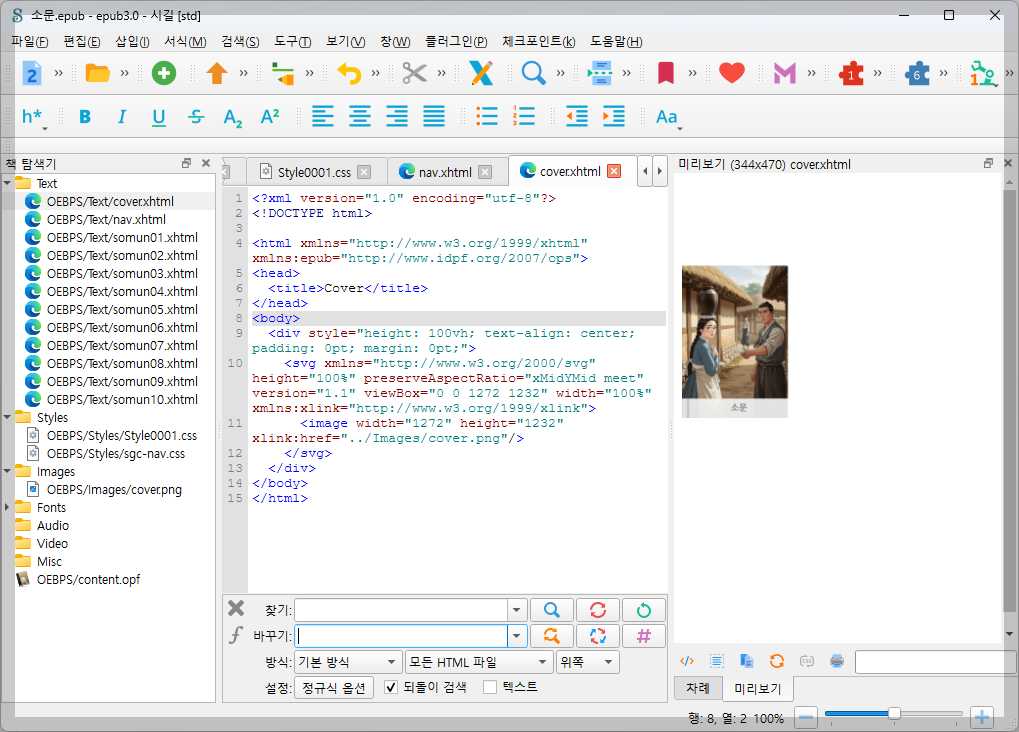
1. 원고 정리 및 구조 설계
- 텍스트 준비
- 각색본을 Word 또는 텍스트 파일로 정리합니다.
- 인물 소개, 장면 구분, 무대지시 등을 일관된 형식으로 정리합니다.
예) - [등장인물] 나주댁, 떠벌네, 머슴, 선애 등 [1막 1장] (무대 지시문) 나주댁: 아이고, 세상에 소문이란 게...
- 전자책 구조 구상
- ePub 기본 구성은 다음과 같습니다.
- 「소문」의 경우:
- somun01.xhtml: 작품 서문
- somun02.xhtml: 인물 및 줄거리 소개
- somun03.xhtml: 본문
- somun04.xhtml: 작가 오유권 소개 및 해설
2. Sigil 설치 및 환경 설정
- Sigil 다운로드
- 공식 사이트: https://sigil-ebook.com
- Windows 버전을 설치하고 실행합니다.
- 환경 설정
- 메뉴 → View → Book Browser(책 탐색기) 활성화
- 메뉴 → View → Code View / Preview(미리보기) 로 전환 가능
- Preferences → Appearance에서 글꼴과 인코딩을 UTF-8로 설정

3. 파일 구성 및 입력
- 새 전자책 생성
- Sigil 실행 → File → New 선택
- 기본 ePub 구조가 자동 생성됩니다.
- 텍스트 삽입
- Book Browser → Text 폴더에서 오른쪽 클릭 → Add Blank HTML File
- 각 챕터별로 파일 이름 지정
(예: intro.xhtml, act1.xhtml, act2.xhtml) - Word에서 복사한 내용을 붙여넣되,
단락 간 여백과 태그(<p>, <h1>, <br/>)를 정리합니다.
- 이미지 및 표지 추가
- Book Browser → Images → Add Existing Files
- 표지 이미지를 cover.jpg(또는 cover.png)로 추가
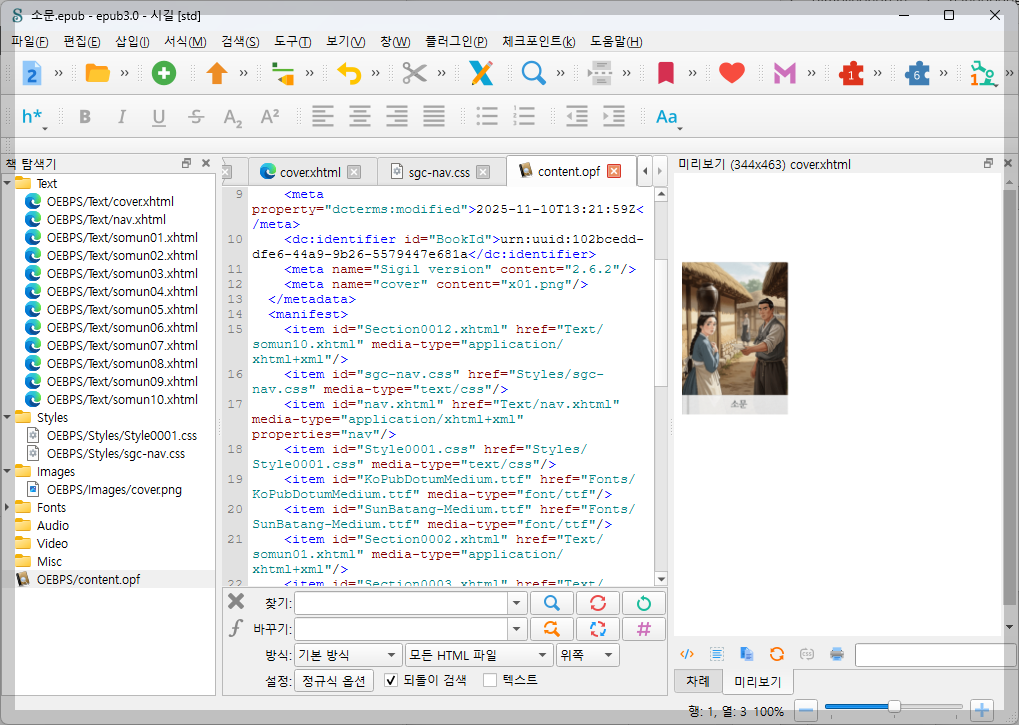
- content.opf 파일의 <metadata> 안에 다음을 추가
- <meta name="cover" content="cover.jpg"/>
4. 스타일(CSS) 적용
- 기본 스타일 파일 생성
- Book Browser → Styles → Add Blank Stylesheet
- 파일명: style.css
- 본문에 스타일 연결
- 각 XHTML 상단에 <link rel="stylesheet" type="text/css" href="../Styles/style.css"/> 삽입
- 인물 대사에는 <p class="dialogue">, 무대 지시문에는 <p class="stage"> 적용
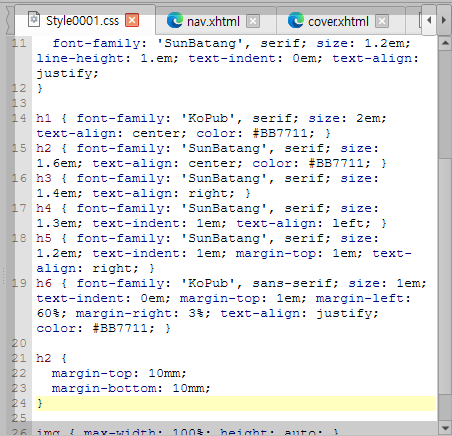
- 대표 CSS 코드 예시
5. 목차(TOC) 구성
- 자동 목차 생성
- Sigil 메뉴 → Tools → Table of Contents → Generate TOC from Headings
- <h1>, <h2> 태그를 기준으로 자동 생성
- 예:
- <h1>1막</h1> <h2>1장 나주댁의 집</h2>
- 수동 조정
- Tools → Table of Contents → Edit TOC에서 제목 순서 수정 가능
6. 메타데이터 입력
- Edit → Metadata Editor에서 다음 항목 입력
입력항목 내용 Title 낭독극 『소문』 Author 김병한 Language ko Publisher 활화산 Date 2025-11 Identifier ISBN 또는 고유번호 입력
7. 전자책 검증 및 저장
- 유효성 검사
- Tools → Validate EPUB with FlightCrew 실행
- 오류 메시지 확인 후 수정
- ePub 저장
- File → Save As → soumun.epub 저장
- Sigil은 ePub3 호환으로 저장 가능 (권장)
8. Calibre로 미리보기 및 배포
- Calibre 설치
- https://calibre-ebook.com 다운로드
- ePub 불러오기 → 뷰어로 검토
- 배포 방법
- 블로그나 개인 웹서버에 업로드
- 또는 Google Play Books, 교보eBook, 리디북스 등 등록 절차 진행

9. 확장 작업(선택 사항)
- 표지 디자인 개선 (Canva나 Photoshop 활용)
- 작가 오유권 연보 및 참고문헌 추가
- 대사별 음성 낭독 버전(ePub3 미디어 오버레이) 연동
- 시니어 낭독극 영상 링크 삽입(<a href> 태그 활용)
이 과정을 따르면 「소문」 각색본을 완성도 높은 ePub 전자책으로 제작할 수 있습니다. 완성된 전자책은 국립중앙도서관 서지 시스템 등록으로 모든 절차는 끝납니다.
반응형
'시나리오와 희곡 > 오유권 단편 각색' 카테고리의 다른 글
| 낭독극『똘방구네』 스크립트와 삽화 (6) | 2025.12.13 |
|---|---|
| [전자책] ISBN 발급 신청 과정 정리 (0) | 2025.11.11 |
| 영산포우체국과 오유권 (1) | 2025.10.31 |
| [낭독극] 배역 구성안 (2) | 2025.09.16 |
| [오유권 단편] 소문, 대사와 지문 (1) | 2025.09.15 |


